![[サイト基本設定]](images/09-site.jpg)
サイト全体に共通する色・フォント・幅を設定します。左メニューの[グローバル設定](4番目の歯車アイコン)をクリックすると、「サイト基本設定」と「フォント・スタイル」の2つのメニューが表示されます。
設定を変更したら、それぞれの画面下部の[設定を保存]をクリックします(「保存しました ✔」と表示されれば完了です)。
| 項目 | 内容 |
|---|---|
| コンテンツの最大幅 (PC) | PC表示での本文エリアの最大幅(px)です(例:1200)。レイアウトで「コンテンツ幅」を選んだ要素は、この幅に揃います。 |
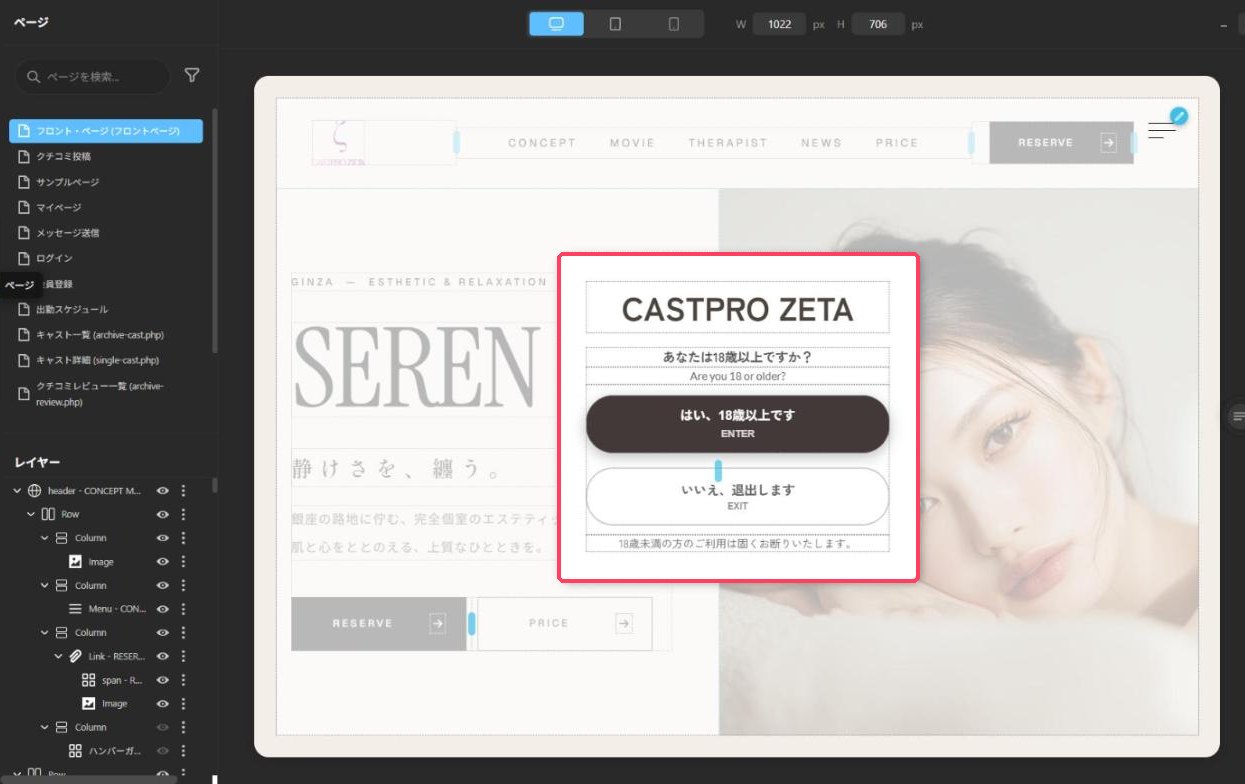
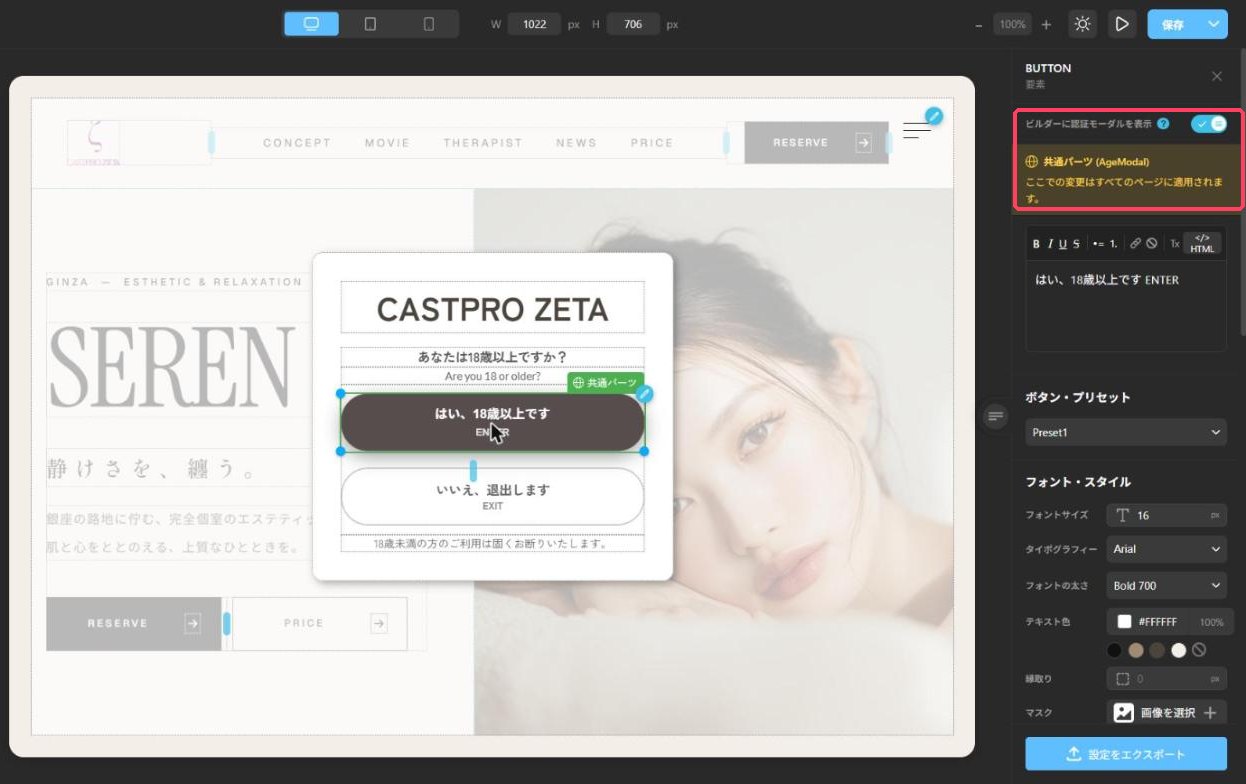
| ビルダーに認証モーダルを表示 | ONにすると、ビルダーのプレビュー上で年齢認証のポップアップ(認証モーダル)を表示し、デザインを編集できます。編集用の設定で、実際のサイトの表示には影響しません。詳しくはこちら |
| 認証モーダルを表示する | ONにすると、実際のサイトに初めて訪れた人に年齢認証のポップアップ(「あなたは18歳以上ですか?」など)を表示します。 |
認証モーダルは、サイトに初めて訪れた人に「あなたは18歳以上ですか?」と確認するポップアップです。普段はビルダーのプレビューに表示されないため、文字や色を変えたいときは、この設定をONにしてプレビューに表示させてから編集します。
![[グローバル設定]→[サイト基本設定]の「ビルダーに認証モーダルを表示」](images/09-auth-toggle.jpg)
サイトで使う色を登録します。ここで登録した色は、各エレメントの色設定の下に丸いボタンとして表示され、ワンクリックで使えます。
| 項目 | 内容 |
|---|---|
| プライマリー・カラー | サイトのメインカラー(ボタンやアクセントなど)。 |
| サブ・カラー | アクセント用の2番目の色。 |
| body(本文) | 本文の文字色。 |
| 背景色 | サイト全体の背景色。 |
| 背景画像 | サイト全体の背景画像。「+」で画像を選択します。画像サイズ(フルスクリーン(カバー)/全体表示(コンテイン)/自動(オリジナルサイズ)/100%引き伸ばし)やリピートの有無も設定できます。 |
![[フォント・スタイル]](images/09-font.jpg)
本文(body)と見出し(H1〜H5)の文字の大きさ・書体・太さ・配置を、サイト全体の標準として設定します。
| 列 | 内容 |
|---|---|
| 名前 | body(本文)、H1、H2、H3、H4、H5 |
| サイズ(PC) | PC表示での文字サイズ(px) |
| サイズ(モバイル) | スマートフォン表示での文字サイズ(px) |
| フォント・ファミリー | 書体(Noto Sans JP、Noto Serif JP、游ゴシック、メイリオ、各種Googleフォントなど) |
| 太さ | Light 300、Regular 400 など(見出しのみ) |
| 配置 | 左揃え/中央揃え/右揃え(見出しのみ) |